


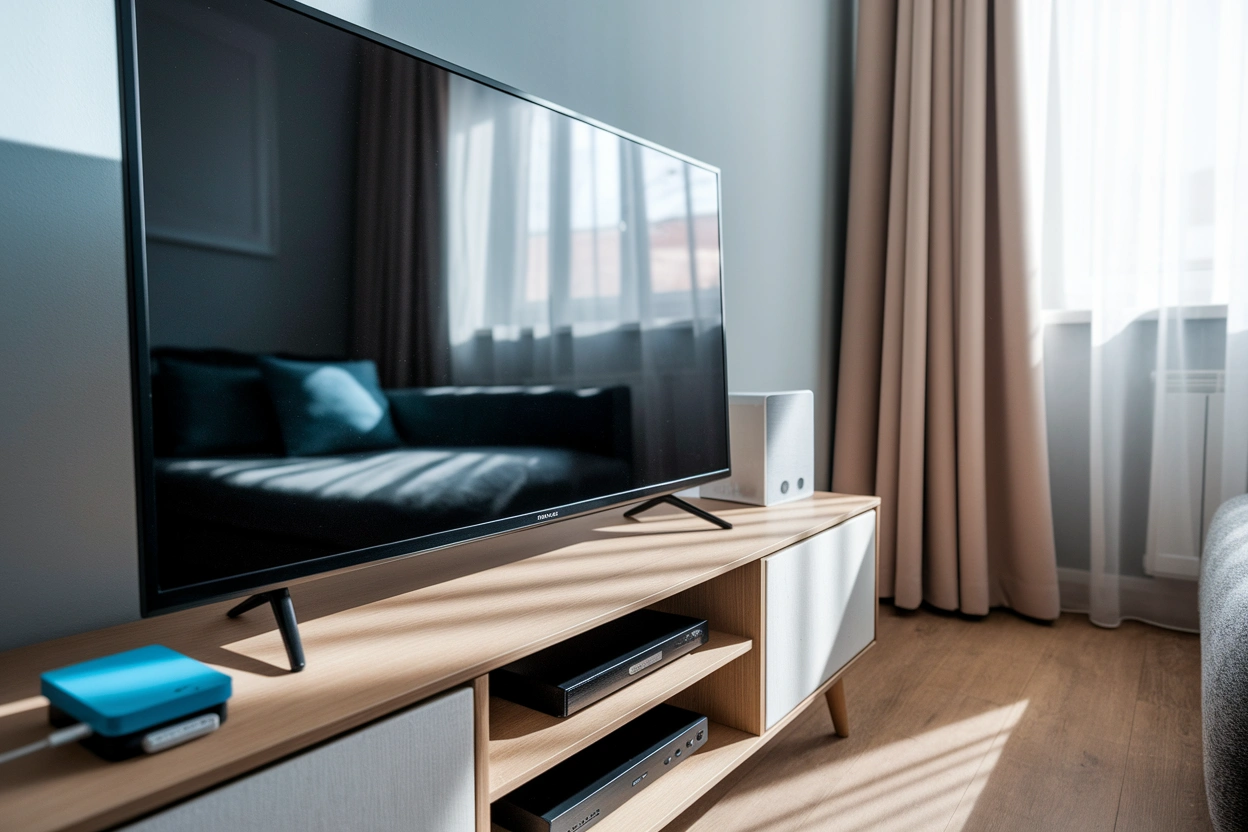

Модернізація старого телевізора за допомогою технологій Smart TV — це найефективніший спосіб вдихнути нове життя в техніку, яка ще має якісну матрицю, але позбавлена сучасних інтелектуальних функцій. Замість купівлі дорогої нової панелі, користувач може інтегрувати компактний пристрій, що забезпечує миттєвий доступ до глобальних медіаплатформ і персоналізованого контенту.
Сучасні медіаплеєри стають повноцінними мультимедійними центрами, які дозволяють дивитися фільми у форматі 4K, користуватися соціальними мережами та стрімінговими сервісами без затримок. Це рішення нівелює різницю між застарілими моделями та флагманами ринку, надаючи доступ до ігрових додатків, хмарних сховищ і систем автоматизації житла безпосередньо через великий екран.
Вибір інтерфейсу для підключення медіаплеєра
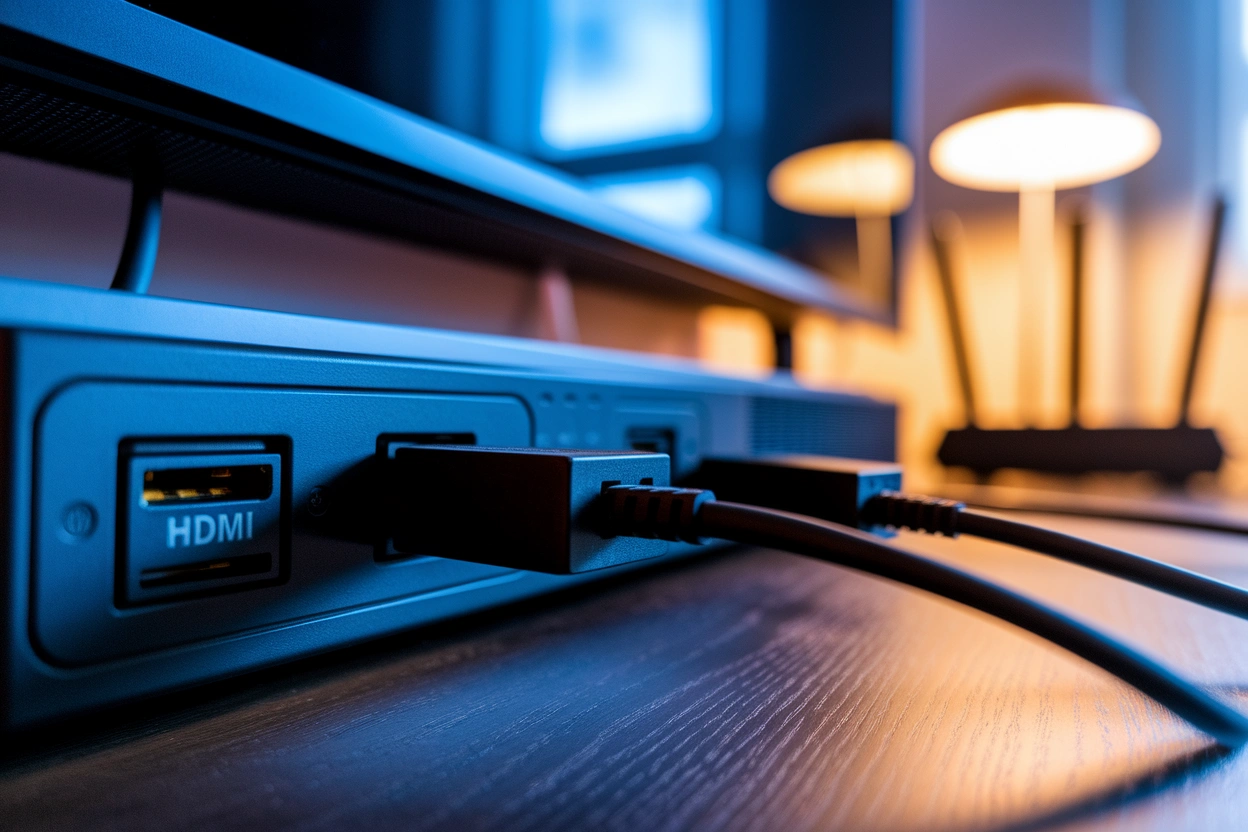
Основним методом з’єднання приставки з телевізором є використання цифрового порту HDMI, який одночасно передає аудіо- та відеосигнал високої чіткості без втрат якості.
| Версія HDMI | Пропускна здатність | Максимальна частота кадрів |
|---|---|---|
| HDMI 1.4 | 10.2 Гбіт/с | 4K при 30 Гц |
| HDMI 2.0 | 18 Гбіт/с | 4K при 60 Гц |
| HDMI 2.1 | 48 Гбіт/с | 4K/8K при 120 Гц |
Для отримання максимально чіткого зображення у 2026 році критично важливо використовувати стандарт HDMI 2.1, особливо якщо ваша панель підтримує HDR або високу частоту оновлення. Цей кабель забезпечує стабільну передачу важких файлів без артефактів і мерехтіння. Якщо приставка підтримує 8K, використання старіших версій кабелю створить «вузьке місце», обмеживши деталізацію зображення до стандартного Full HD або 4K з низьким фреймрейтом.
Власникам застарілих телевізорів, де відсутній цифровий вхід, варто звернути увагу на аналогові роз’єми RCA (відомі як «тюльпани») або комбінований AV-вихід. Для такої синхронізації знадобляться спеціальні конвертери сигналу HDMI-to-RCA, які перетворюють цифровий потік на аналоговий. Це дозволяє використовувати сучасні Android-бокси навіть на кінескопних моделях, хоча якість картинки буде обмежена можливостями самого екрана.
Цифрові інтерфейси HDMI мають зворотну сумісність, проте використання неякісних перехідників може призвести до розсинхронізації звуку та відео під час перегляду потокового контенту.
Окрему увагу слід приділити фізичному розташуванню портів, оскільки масивні стіки (TV Stick) можуть перекривати сусідні роз’єми на задній панелі телевізора. У таких випадках рекомендується використовувати короткі HDMI-подовжувачі, які часто йдуть у комплекті. Це не тільки спрощує монтаж, але й покращує умови для охолодження пристрою, запобігаючи перегріву процесора під час тривалого відтворення відео високої роздільної здатності.
Послідовність фізичного монтажу та запуск обладнання
Процес монтажу починається з підготовки робочого простору та перевірки цілісності кабелів, щоб уникнути короткого замикання або механічного пошкодження портів під час з’єднання пристроїв.
Етапи підключення обладнання.
- З’єднання. Вставте один кінець HDMI-кабелю у відповідний порт приставки, а інший — у вільний роз’єм телевізора.
- Живлення. Підключіть мережевий адаптер до розетки, а роз’єм живлення (DC або USB-C) — до медіаплеєра.
- Активація. Увімкніть обидва пристрої за допомогою пультів дистанційного керування.
Після ввімкнення необхідно перевести телевізор у режим відображення сигналу із зовнішнього джерела, натиснувши на пульті кнопку Source або Input. У меню, що з’явиться на екрані, виберіть саме той номер HDMI-порту, до якого фізично під’єднано кабель. Якщо все зроблено правильно, замість стандартного “немає сигналу” ви побачите логотип завантаження операційної системи вашої смарт-приставки. Це перший критичний момент, що підтверджує успішність фізичного з’єднання.
Важливо завжди використовувати оригінальні блоки живлення, що постачаються в комплекті з пристроєм, замість спроб живити приставку від USB-порту самого телевізора. Більшість портів ТБ видають обмежений струм, якого недостатньо для стабільної роботи зовнішніх жорстких дисків (HDD) або енергоємних модулів Wi-Fi. Недостатня потужність часто стає причиною циклічних перезавантажень, раптових вимкнень або помилок при читанні файлів із зовнішніх накопичувачів.
Інтеграція пристрою в домашню мережу
Стабільний доступ до мережі є фундаментом роботи Смарт-ТВ, оскільки без інтернету пристрій втрачає більшість своїх функцій, перетворюючись на звичайний медіапрогравач для локальних файлів.
Варіанти підключення до мережі.
- Дротовий LAN. Найбільш надійний метод, що гарантує відсутність перешкод і стабільний пінг.
- Wi-Fi 5/6 ГГц. Оптимальний вибір для бездротового з’єднання без зайвих дротів у вітальні.
- Мобільна точка доступу. Тимчасовий варіант через смартфон при відсутності стаціонарного роутера.
При виборі між кабелем і Wi-Fi варто враховувати щільність забудови та кількість сусідських мереж, які можуть створювати перешкоди на стандартній частоті 2.4 ГГц. Для перегляду важкого контенту у форматі 4K HDR з бітрейтом понад 50 Мбіт/с найкращим рішенням буде використання гігабітного порту Ethernet або сучасного стандарту Wi-Fi 6. Це забезпечить плавне відтворення без буферизації, що особливо важливо для онлайн-кінотеатрів та стрімінгових платформ.
Мінімальна рекомендована швидкість для стабільного стрімінгу Full HD становить 15 Мбіт/с, тоді як для комфортного перегляду 4K контенту цей показник має бути не менше 50-100 Мбіт/с.
Налаштування бездротового з’єднання зазвичай відбувається через розділ “Мережа” в системних установках приставки, де потрібно обрати назву вашої мережі та ввести пароль. Якщо ваш роутер підтримує функцію WPS, з’єднання можна встановити одним натисканням відповідних кнопок на обох пристроях. Для професійного налаштування також доступна ручна конфігурація IP-адрес і DNS, що може бути корисним для обходу певних мережевих обмежень провайдера.
Гігабітний порт LAN (RJ45) залишається золотим стандартом для тих, хто зберігає фільми на домашніх NAS-серверах. Кабельне з’єднання мінімізує затримки та гарантує, що швидкість передачі даних не впаде в момент, коли хтось із домашніх почне активно завантажувати великі файли на іншому комп’ютері. Це критично для відтворення образів дисків Blu-ray, де об’єм даних може сягати сотень гігабайтів на одну стрічку.
Авторизація та синхронізація облікових записів
Після встановлення зв’язку з інтернетом система запропонує авторизуватися, що є необхідним кроком для доступу до офіційних магазинів додатків і персональних рекомендацій. На пристроях Android TV/Google TV використовується Google-акаунт, а на приставках Apple TV — ідентифікатор Apple ID, що дозволяє синхронізувати історію переглядів і придбаний контент між усіма вашими гаджетами.
Процес входу в систему.
- Вибір методу. Оберіть вхід через екранну клавіатуру або за допомогою смартфона.
- Синхронізація. Відкрийте додаток Google або камеру (для QR-коду) на телефоні для автоматичного копіювання профілю.
- Підтвердження. Верифікуйте дію через двофакторну автентифікацію для безпеки даних.
Для швидкого налаштування рекомендується використовувати смартфон: пристрої знайдуть один одного через Bluetooth, і вам не доведеться вводити довгі паролі за допомогою пульта.
На завершальному етапі авторизації важливо правильно встановити регіональні параметри, часовий пояс та мову інтерфейсу. Автоматичне визначення часу за мережею запобігає виникненню помилок сертифікатів безпеки в браузерах і стрімінгових додатках, як-от netflix.com. Правильно вказаний регіон також впливає на список доступних у магазині програм, підбираючи актуальні для України сервіси телебачення та локальні медіаресурси.
Конфігурація зображення та встановлення програм
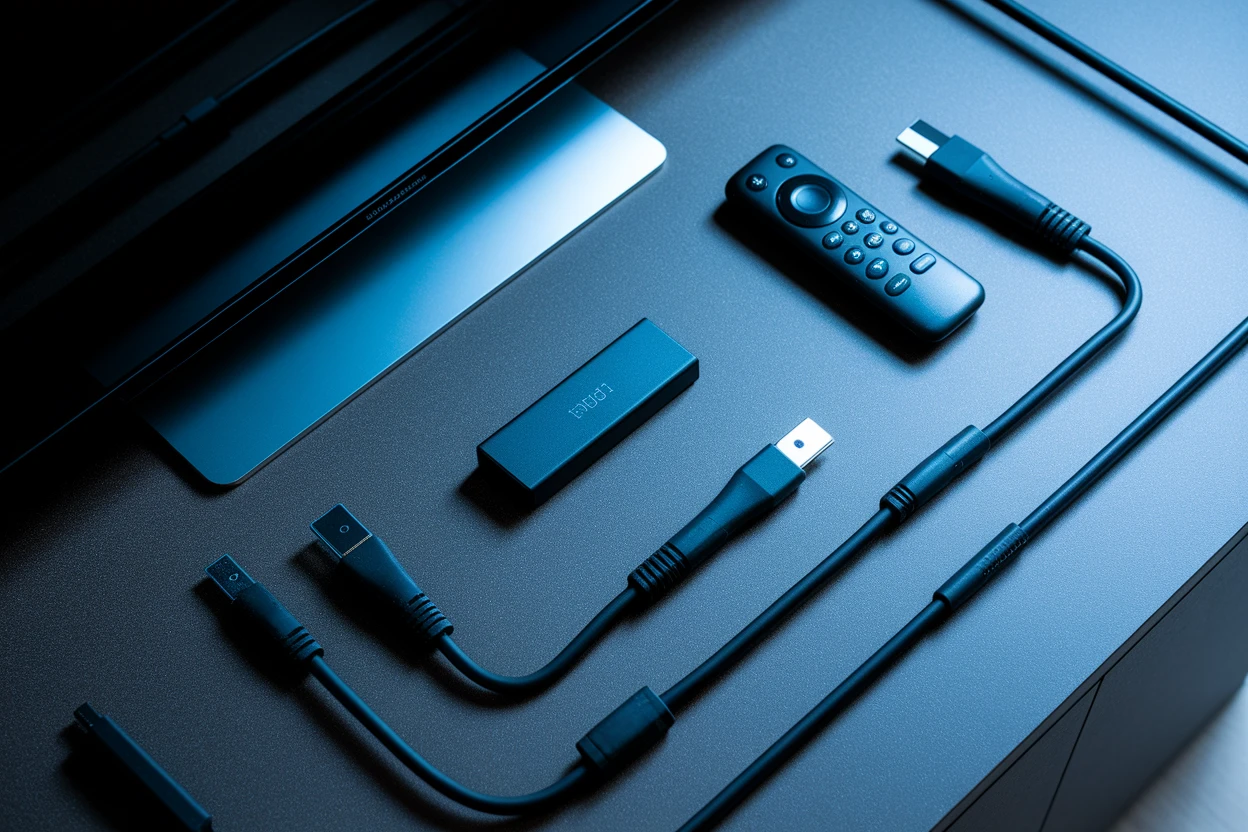
Для того щоб приставка працювала на повну потужність, необхідно відвідати магазин додатків (Play Market або App Store) і встановити базовий набір софту для дозвілля. Окрім стандартних відеохостингів, варто завантажити файлові менеджери для роботи з накопичувачами та спеціалізовані OTT-сервіси для доступу до сотень телеканалів у високій якості.
| Тип додатка | Приклади сервісів | Призначення |
|---|---|---|
| OTT/IPTV плеєри | megogo.net, sweet.tv | Перегляд ТБ-каналів та кіно |
| Медіаплеєри | VLC, MX Player, Kodi | Відтворення локальних файлів |
| Браузери | Puffin, Chrome, TVBro | Серфінг в інтернеті |
Якість картинки залежить від правильного налаштування роздільної здатності в меню “Екран” або “Display”. Переконайтеся, що вибрано максимально можливе значення, яке підтримує ваш телевізор (наприклад, 2160p або 4K). Також важливо активувати функцію “Автофреймрейт” (AFR), якщо вона доступна: це дозволить приставці автоматично підлаштовувати частоту оновлення екрана під частоту кадрів фільму, що усуває мікросмикання зображення при динамічних сценах.
Активація функцій HDR (High Dynamic Range) та Dolby Vision дозволяє значно розширити динамічний діапазон і колірну палітру, роблячи тіні глибокими, а кольори — насиченими. Ці налаштування зазвичай знаходяться в підменю “HDR Policy” або “Advanced Display Settings”. Важливо пам’ятати, що ці технології працюватимуть лише в тому випадку, якщо їх одночасно підтримують і сама приставка, і кабель, і матриця телевізора, на якому ви здійснюєте перегляд.
Для зручного керування великою кількістю встановленого софту можна використовувати альтернативні лаунчери (оболонки), які дозволяють групувати іконки за категоріями та прибирати зайву рекламу з головного екрана. Файлові менеджери допоможуть встановити сторонні додатки (через APK-файли), якщо їх немає в офіційному магазині, що значно розширює функціональність пристрою порівняно зі звичайними вбудованими смарт-системами бюджетних телевізорів.
Оптимізація роботи та оновлення системи
Після завершення базового налаштування необхідно перевірити наявність системних оновлень (OTA), які виробники випускають для виправлення помилок і покращення продуктивності. Зайдіть у розділ “Про пристрій” та натисніть “Оновлення системи”. Встановлення актуальної прошивки часто вирішує проблеми з несумісністю кодеків або нестабільною роботою модулів зв’язку, що критично для нових моделей медіаплеєрів.
Регулярне оновлення програмного забезпечення не лише додає нові функції, але й закриває вразливості безпеки, захищаючи ваші особисті дані та облікові записи.
Однією з найкорисніших функцій є HDMI CEC (Consumer Electronics Control), яка дозволяє керувати приставкою та телевізором за допомогою одного пульта.
Переваги активації HDMI CEC.
- Єдиний контроль. Увімкнення приставки автоматично вмикає телевізор на потрібному вході.
- Зручність. Регулювання гучності ТБ здійснюється безпосередньо пультом від смарт-боксу.
- Автовимкнення. При переході приставки в режим сну телевізор також вимикається самостійно.
Щоб запобігти зависанням інтерфейсу та повільній роботі програм, рекомендується періодично проводити очищення кешу. В налаштуваннях сховища можна знайти пункт “Дані кешу” і видалити тимчасові файли, які накопичуються під час роботи браузерів та стрімінгових сервісів. Також варто вимкнути фонову роботу додатків, якими ви рідко користуєтеся, щоб звільнити оперативну пам’ять для ресурсомістких процесів, таких як декодування 4K відео.
Для стабільної роботи у довгостроковій перспективі варто уникати встановлення великої кількості важких віджетів на головний екран, оскільки вони постійно оновлюють дані в реальному часі, навантажуючи процесор. Якщо пристрій починає працювати некоректно після тривалого використання, функція “Скидання до заводських налаштувань” допоможе повернути систему до первинного стану, видаливши всі програмні конфлікти та сміттєві файли, що накопичилися в пам’яті.
Якість вашого мультимедійного дозвілля безпосередньо залежить від балансу між технічними характеристиками пристрою та швидкістю інтернет-каналу. Використання актуальних версій кабелів HDMI 2.1, надійного дротового з’єднання та своєчасне оновлення програмного забезпечення дозволяють досягти ідеальної плавності інтерфейсу та найвищої якості зображення. Правильне налаштування перетворює будь-яку панель на потужний інтерактивний центр, що не поступається сучасним флагманським моделям з вбудованим Smart TV.


