



Дротове з’єднання залишається найбільш надійним способом обміну інформацією між мобільним гаджетом та ПК, особливо коли йдеться про копіювання відеоархівів або гігабайтів фотографій. На відміну від Wi-Fi чи Bluetooth, кабель забезпечує максимальну пропускну здатність без ризику обриву зв’язку через завади в ефірі. Окрім звичайної синхронізації, такий метод є критично важливим для сервісного обслуговування, оновлення системного ПЗ або використання смартфона як стабільного USB-модема в умовах відсутності стаціонарного інтернету.
Як вибрати кабель та перевірити справність портів
Якість фізичного з’єднання на 90% залежить від характеристик дроту, який ви використовуєте. Багато бюджетних кабелів, призначених лише для заряджання, не мають внутрішніх жил для передачі даних, тому комп’ютер просто не розпізнає пристрій. Найкращим рішенням є застосування оригінального аксесуара з комплекту смартфона. Також варто враховувати стандарти: USB 2.0 забезпечує швидкість до 480 Мбіт/с, тоді як сучасні USB 3.0 та Type-C дозволяють передавати файли у десять разів швидше.
Критерії надійної комутації:
- Цілісність ізоляції. Відсутність заломів та оголених дротів біля штекера.
- Стандарт шнура. Наявність маркування Data Transfer на пакуванні або маркуванні.
- Тип штекера. Відповідність роз’єму (Micro-USB, USB-C або Lightning).
- Стан порту. Використання роз’ємів безпосередньо на материнській платі, а не через передні панелі корпусу чи хаби.
Порядок активації режиму передачі файлів на Android
Після першого з’єднання операційна система Android зазвичай активує режим “Тільки заряджання” з міркувань безпеки, щоб сторонній пристрій не отримав доступ до вашої приватної інформації без дозволу. Це означає, що смартфон з’явиться у списку пристроїв на комп’ютері, але його внутрішня пам’ять буде відображатися як порожня папка.
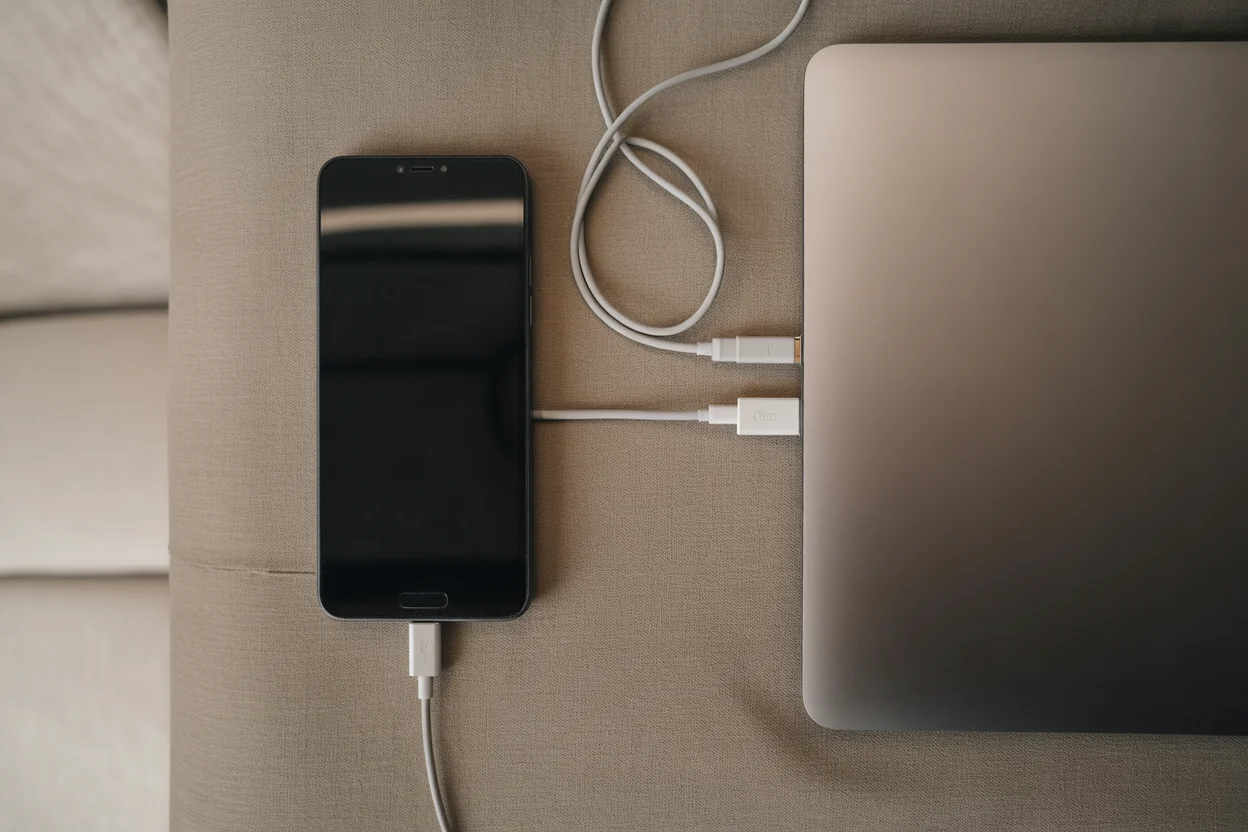
Порядок дій для доступу до пам’яті:
- Розблокування. Обов’язково зніміть графічний ключ або введіть PIN-код на телефоні.
- Шторка сповіщень. Проведіть пальцем зверху вниз по екрану та знайдіть сповіщення “Заряджання через USB”.
- Вибір режиму. Натисніть на це повідомлення та у списку, що з’явився, оберіть пункт “Передача файлів” або “MTP”.
Як тільки ви оберете потрібний протокол, Провідник Windows або Finder автоматично оновить вікно пристрою, відкривши доступ до папок DCIM, Pictures, Downloads та інших каталогів накопичувача. Зверніть увагу, що одночасно можна працювати лише з одним типом підключення: або передача медіа, або використання як MIDI-пристрою.
Як синхронізувати iPhone з Windows та macOS
Робота з технікою Apple вимагає специфічного програмного забезпечення, оскільки закрита файлова система iOS не дозволяє просто копіювати будь-які файли через Провідник, як це робиться на флешках. Якщо ви користуєтеся Windows, обов’язково встановіть офіційний клієнт iTunes або скористайтеся магазином Microsoft Store. Без цього додатка комп’ютер зможе розпізнати iPhone лише як цифрову камеру для копіювання знімків з галереї.
При підключенні iPhone до нового комп’ютера на екрані смартфона завжди з’являється запит: “Довіряти цьому комп’ютеру?”. Поки ви не натиснете “Довіряти” та не введете пароль розблокування, доступ до даних буде повністю заблоковано на рівні контролера.
Власникам сучасних комп’ютерів Mac із версією macOS Catalina або новішою більше не потрібно запускати окремі програми. Весь процес керування пристроєм перенесено в Finder: телефон з’являється у бічній панелі в розділі “Місця”. Ви можете створювати резервні копії, оновлювати систему або синхронізувати музику безпосередньо через інтерфейс вікна папки. Користувачам застарілих версій macOS все ще знадобиться класичний iTunes для виконання цих операцій.
Для швидкого імпорту фотографій на обох платформах можна використовувати системний додаток “Фотографії”, який автоматично групує нові знімки за датою зйомки. Це зручніше, ніж шукати потрібні кадри вручну серед численних системних папок Apple.
Як налаштувати телефон як модем через USB
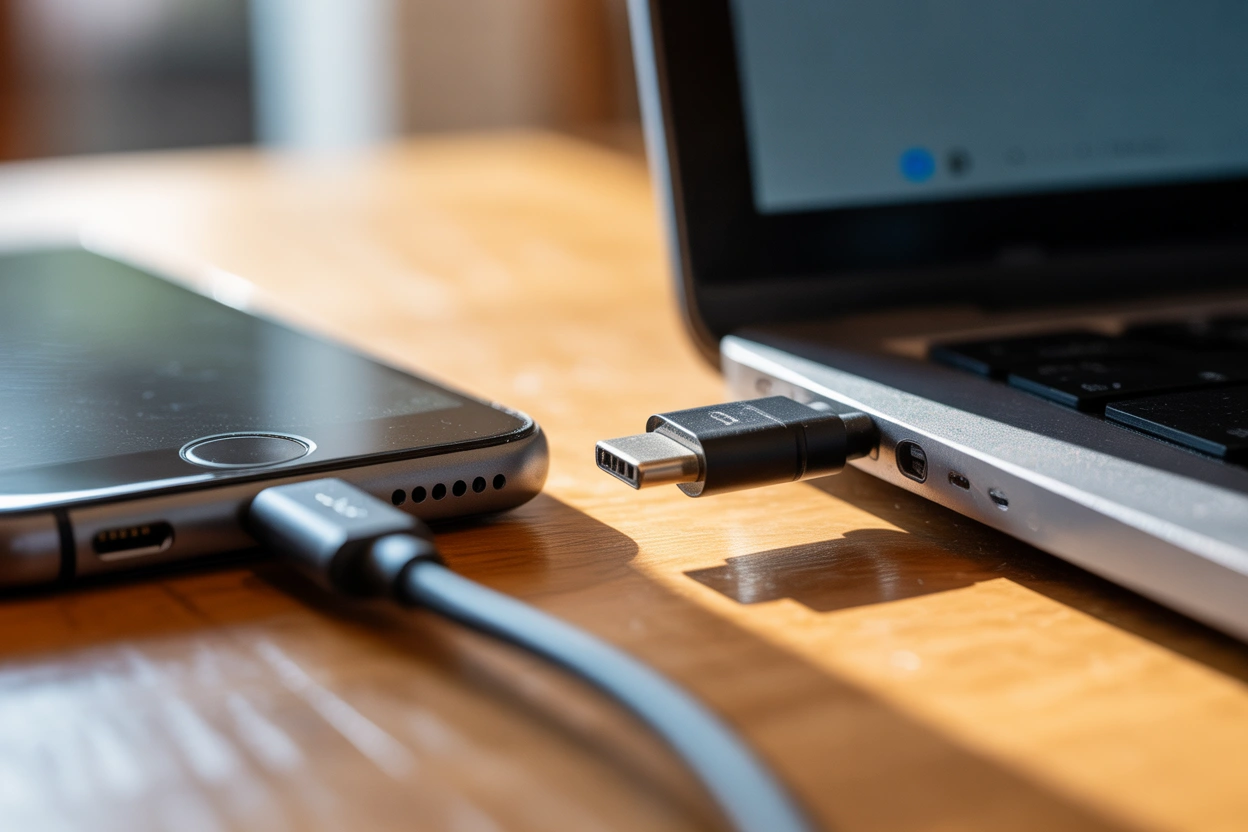
Якщо ваш комп’ютер позбавлений доступу до мережі, телефон може виступати в ролі зовнішньої мережевої карти. Для цього потрібно зайти в налаштування смартфона, знайти розділ “Мережа та інтернет” або “Підключення”, перейти в меню “Точка доступу і модем” та активувати перемикач “USB-модем”. Після цього Windows автоматично розпізнає нове локальне мережеве з’єднання.
Порівняння характеристик роботи в режимі модема:
| Параметр | Мобільна мережа 4G/LTE | Мобільна мережа 5G |
|---|---|---|
| Середня швидкість | 15 — 50 Мбіт/с | 100 — 500 Мбіт/с |
| Навантаження на АКБ | Високе (нагрів) | Дуже високе |
| Стабільність пінгів | Залежить від сигналу | Висока |
Увімкнення режиму розробника та налагодження
Для розширеного керування пристроєм, наприклад, для встановлення програм через інсталятор на ПК або використання командного рядка ADB, звичайного підключення замало. Необхідно розблокувати приховані налаштування операційної системи. Це робиться через розділ “Про телефон”, де потрібно швидко натиснути сім разів на пункт “Номер збірки”, поки система не повідомить, що ви стали розробником.
Після активації у меню “Система” з’явиться новий пункт “Параметри розробника”. Саме тут знаходиться опція “Налагодження по USB” (USB Debugging). Увімкнення цієї функції дозволяє комп’ютеру надсилати команди безпосередньо в ядро Android.
Можливості режиму налагодження:
- Відновлення даних. Робота зі спеціалізованим софтом для повернення видалених файлів.
- Тестування ПЗ. Розробники використовують цей режим для запуску та відладки своїх додатків.
- Зняття логів. Аналіз системних помилок через консоль комп’ютера.
Драйвери та спеціальне програмне забезпечення виробників
Сучасні версії Windows 10 та 11 зазвичай самостійно завантажують необхідні компоненти через Центр оновлень, але іноді стається збій, і пристрій позначається як “Невідомий” у системі. У таких випадках варто звернутися до офіційних сайтів розробників. Наприклад, для техніки Samsung існує утиліта Smart Switch, яка автоматично підбере драйвери для будь-якої моделі Galaxy.
Китайські бренди також пропонують власні рішення. Для смартфонів Xiaomi актуальним є Mi PC Suite, а власникам Huawei та Honor допоможе програма HiSuite. Ці інструменти не лише вирішують проблеми з драйверами, а й надають інтерфейс для керування контактами, повідомленнями та створення повних локальних бекапів системи.
Якщо ви не хочете встановлювати громіздкі програми, можна знайти “Universal ADB Driver”. Це полегшений пакет драйверів, який підходить для більшості Android-пристроїв незалежно від бренду. Він забезпечує базову видимість телефону в системі та коректну роботу протоколу передачі файлів без зайвих налаштувань.
Як вирішити проблеми з розпізнаванням смартфона
Коли при підключенні кабелю нічого не відбувається, причини можуть бути як програмними, так і апаратними. Спочатку відкрийте “Диспетчер пристроїв” на комп’ютері та подивіться, чи немає там пунктів із жовтим знаком оклику. Часто проблема криється в роботі USB-контролерів, які можуть йти в режим сну для економії енергії — цю функцію краще вимкнути в параметрах живлення Windows.
Методи самостійної діагностики:
- Заміна роз’єму. Підключіть дріт у порт на задній панелі системного блоку.
- Скидання налаштувань USB. У меню розробника на телефоні виберіть пункт “Відкликати авторизацію налагодження” та підключіться заново.
- Перевірка драйвера. Клацніть правою кнопкою на пристрій у Диспетчері, виберіть “Оновити драйвер”, потім “Виконати пошук на цьому комп’ютері” і вкажіть “USB-пристрій MTP”.
Також переконайтеся, що на смартфоні не встановлено програм для обмеження доступу до USB-порту або антивірусів, які блокують передачу даних. У рідкісних випадках причиною стає несправність контролера живлення на самому телефоні, що зазвичай супроводжується дуже повільним заряджанням навіть від розетки.
Який метод підключення виправданий саме у вашій ситуації? Вибір конкретного режиму залежить від поточної потреби: для простого копіювання фото достатньо стандартного MTP-протоколу, а для рятування забутих даних чи системного ремонту знадобиться активація функцій розробника. Головне — завжди використовувати якісні кабелі та звертати увагу на сервісні повідомлення смартфона, адже безпека вашої інформації починається з одного вірного натискання на кнопку “Довіряти” або “Передача файлів”.


