



Купівля нового смартфона завжди викликає приємні емоції, проте процедура налаштування гаджета з нуля може стати справжнім викликом. Швидка міграція інформації дозволяє уникнути ручного введення контактів, повторного пошуку звичних застосунків та втрати цінних медіафайлів. Сучасні технології пропонують кілька перевірених способів, які гарантують повне збереження персональних налаштувань, щоб перехід на новий пристрій був максимально комфортним і не забрав багато часу.
Підготовка смартфонів до передачі даних
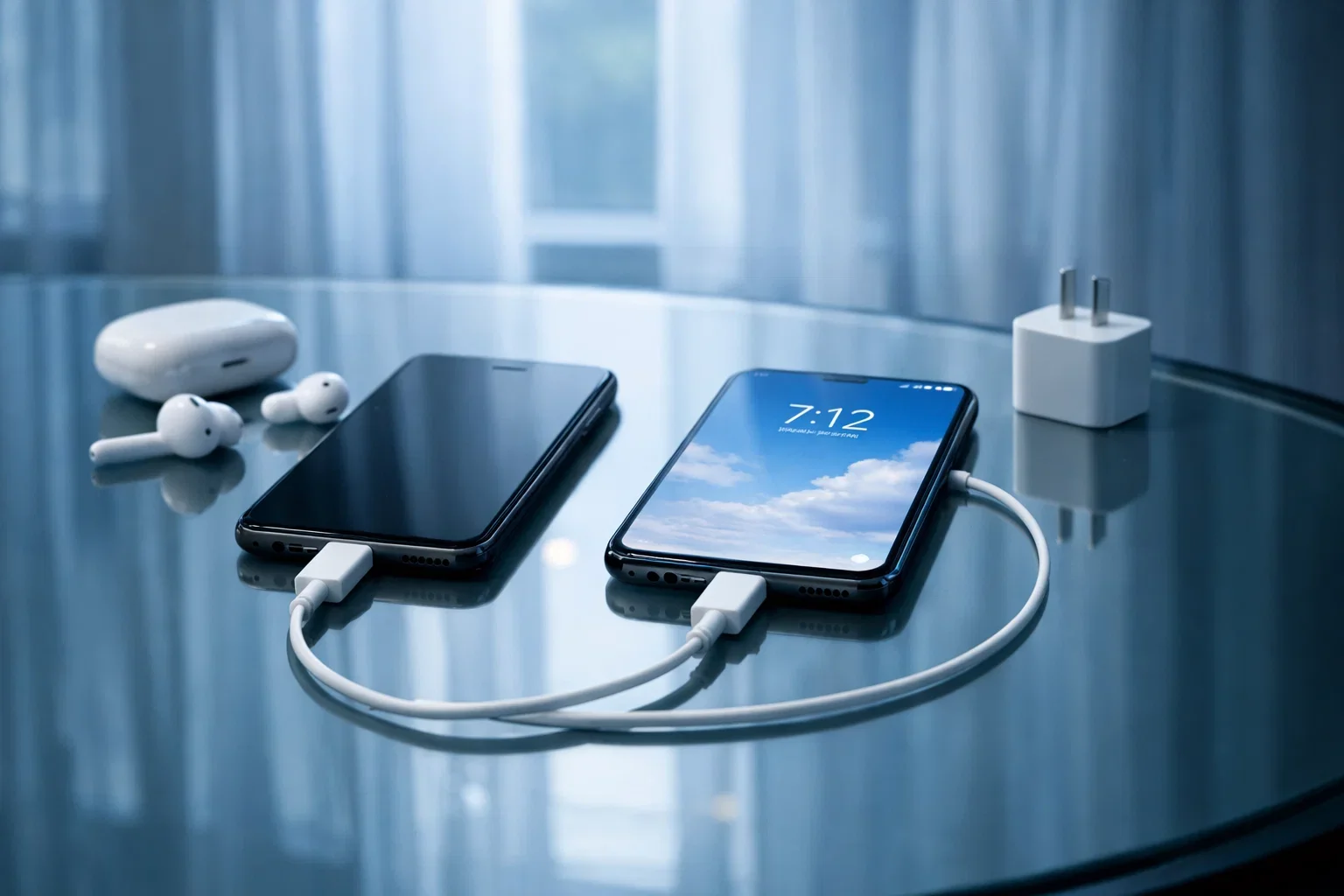
Перед початком будь-яких маніпуляцій важливо переконатися, що обидва пристрої технічно готові до тривалого процесу копіювання файлів. Низький рівень енергії може перервати передачу, що іноді призводить до помилок у файловій системі або втрати частини пакетів. Також критичне значення має стабільність інтернет-з’єднання, оскільки більшість сервісів використовують хмарні технології або потребують верифікації через сервери виробників.
Потрібно виконати такі кроки:
- Заряд акумулятора. Рівень заряду на обох гаджетах має бути не менше 50%, а краще під’єднати їх до джерел живлення.
- Оновлення системи. Зайдіть у налаштування та перевірте наявність актуальних версій ОС, щоб уникнути конфліктів сумісності.
- Резервна копія. Створіть свіжий бекап у Google Drive або iCloud, щоб мати можливість відновити інформацію навіть у разі збою.
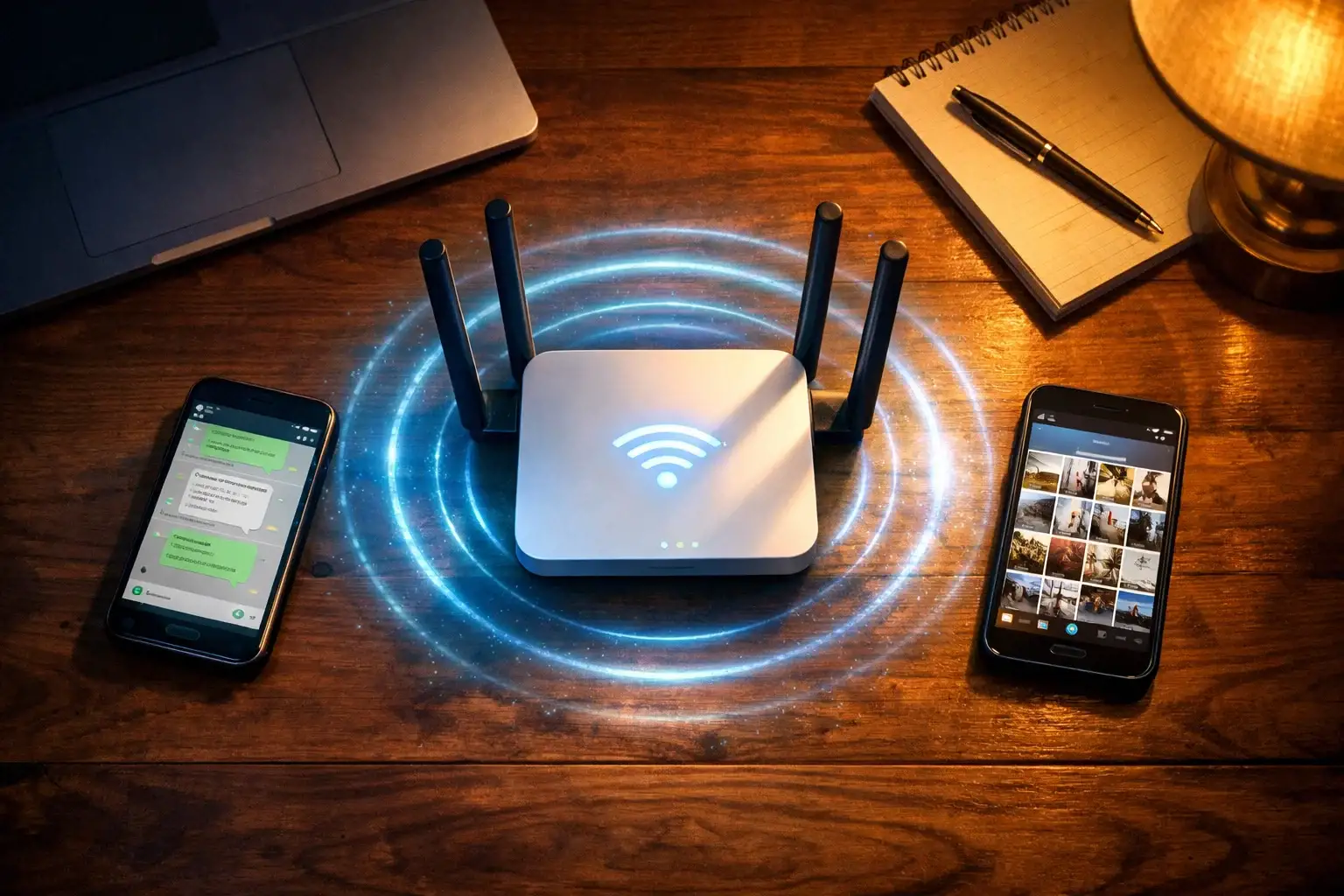
- Доступ до Wi-Fi. Підключіться до надійної приватної мережі з безлімітним трафіком.
Міграція між пристроями Android через Google-аккаунт
Для власників Android-смартфонів найбільш природним методом є використання екосистеми Google, яка автоматично синхронізує більшість робочих параметрів. Цей спосіб охоплює не лише телефонну книгу, а й історію пошуку в Chrome, збережені паролі, події в календарі та нотатки. Головною умовою є наявність активного облікового запису та достатнього обсягу вільного місця у хмарі.
Алгоритм активації копіювання:
- Налаштування бекапу. Відкрийте розділ «Налаштування», перейдіть до пункту «Google», оберіть «Резервне копіювання» та натисніть «Почати копіювання зараз».
- Вхід у профіль. Увімкніть новий телефон і на етапі первинного налаштування введіть логін та пароль свого Google-аккаунта.
- Вибір об’єктів. Оберіть зі списку останню створену копію та позначте типи даних, які потрібно імпортувати.
Процес завантаження відбуватиметься у фоновому режимі, тому ви зможете почати користуватися смартфоном ще до того, як усі додатки будуть остаточно встановлені. Швидкість залежить виключно від пропускної здатності вашої мережі.
Використання функції Швидкий початок на iPhone
Корпорація Apple максимально спростила переїзд між своїми пристроями, впровадивши технологію безпосереднього передавання. Система автоматично розпізнає новий гаджет поруч і пропонує налаштувати його за допомогою поточного Apple ID, використовуючи камеру для зчитування анімаційної сфери на екрані нового iPhone.
Цей метод дозволяє перенести не лише контакти, а й усі системні налаштування, включаючи будильники, фокусні режими та розкладку іконок, створюючи ідентичну копію попереднього робочого середовища.
Перехід з Android на iOS за допомогою Move to iOS
Якщо ви вирішили змінити платформу та перейти з Android на iPhone, компанія Apple розробила спеціальний інструмент, який мінімізує складнощі міграції. Додаток Move to iOS створює безпечне пряме з’єднання між двома пристроями через зашифрований Wi-Fi канал. Важливо пам’ятати, що цей процес можливий лише під час першого налаштування iPhone — якщо телефон уже активований, його доведеться скинути до заводських параметрів.
Спектр даних для міграції:
- Контакти. Переносяться всі записи з телефонної книги разом із фотографіями та додатковими полями.
- Повідомлення. Історія SMS та MMS копіюється у відповідний розділ iMessage.
- Медіафайли. Фотографії та відео, зняті на камеру Android, автоматично потрапляють у додаток «Фото».
- Акаунти. Облікові записи пошти та закладки браузера будуть інтегровані в систему iOS.
Після введення спеціального коду, який з’явиться на екрані iPhone, у додатку на Android-пристрої почнеться передача. Під час процедури не варто користуватися телефонами або перемикати додатки, щоб не розірвати з’єднання.
Синхронізація даних при зміні iPhone на Android
Зворотний перехід з iOS на Android також потребує системного підходу, де центральним інструментом виступає Google Drive. Користувачу необхідно встановити додаток Google на iPhone і через меню налаштувань запустити резервне копіювання. Це дозволить зібрати контакти, події календаря та фотографії в одному місці для подальшої авторизації на новому Android-смартфоні.
Порівняння характеристик хмарних сховищ:
| Параметр | Google Drive (Android) | iCloud (iOS) |
|---|---|---|
| Безкоштовний обсяг | 15 ГБ | 5 ГБ |
| Формат фото | JPEG, PNG, HEIF, WebP | JPEG, HEIF, RAW |
| Синхронізація пошти | Gmail, IMAP | iCloud Mail, IMAP |
Фірмові утиліти від виробників смартфонів
Більшість великих брендів розробляють власні програмні рішення для лояльних клієнтів, які дозволяють максимально глибоко копіювати дані всередині бренду. Такі програми часто працюють швидше за стандартні хмарні сервіси, оскільки використовують протоколи прямої передачі даних або фізичне підключення. Samsung пропонує Smart Switch, Xiaomi використовує Mi Mover, а Huawei розробила Phone Clone.
Ці додатки корисні тим, що вони бачать приховані системні теки та можуть переносити навіть журнали викликів, структуру папок у галереї та специфічні налаштування інтерфейсу користувача. Застосування таких засобів мінімізує ризик втрати метаданих файлів та зберігає звичну організацію робочого простору на новому пристрої.
Методи підключення в утилітах:
- Бездротовий режим. Створення локальної точки доступу між двома телефонами.
- Дротове з’єднання. Використання кабелю та адаптера USB-OTG для найвищої швидкості передачі.
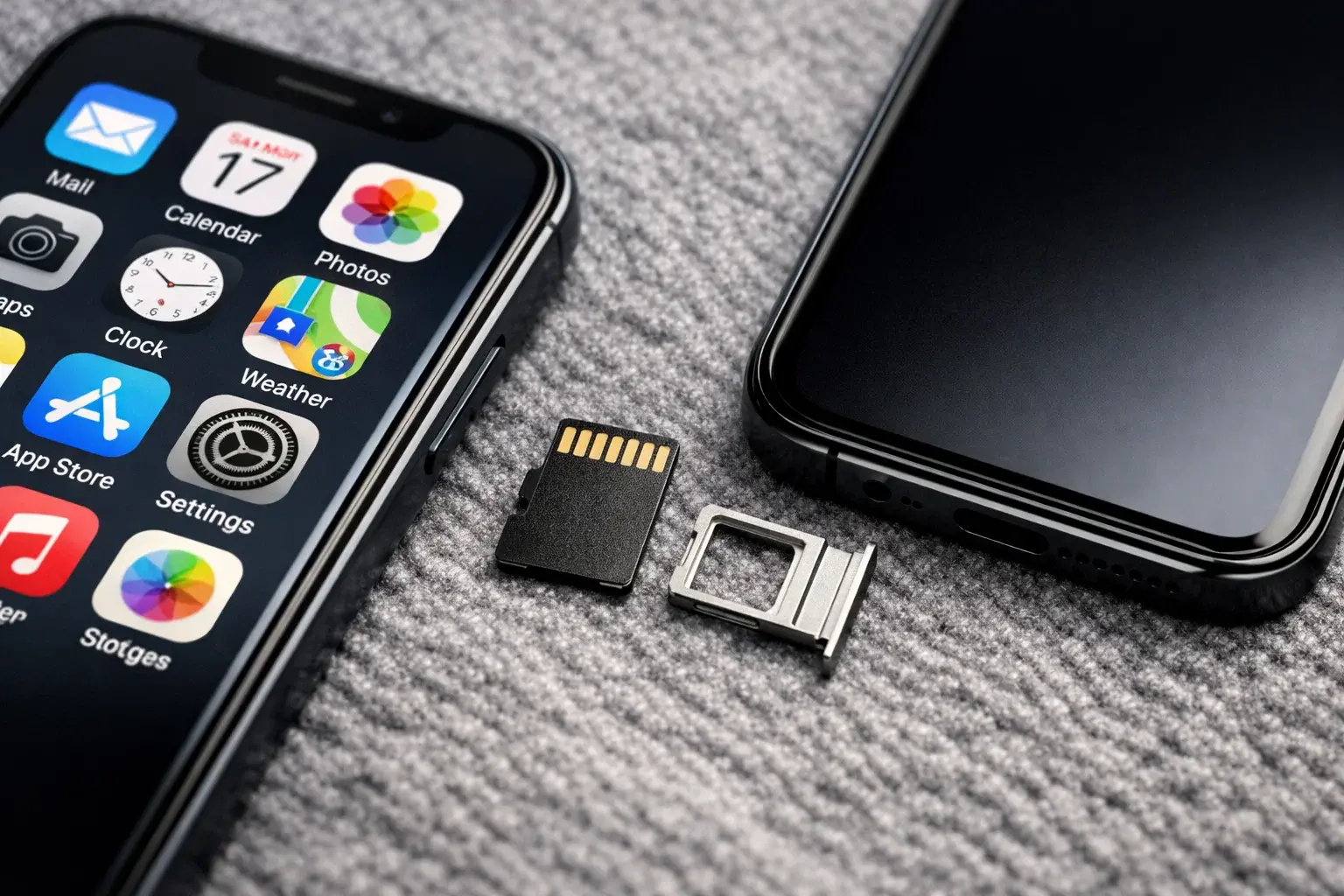
- Зовнішня карта. Перенесення через архівний файл на microSD.
Переміщення медіафайлів через комп’ютер та зовнішні носії
Для тих, хто володіє великими архівами відео високої чіткості або музичними бібліотеками, хмарні сервіси можуть бути надто повільними. У такому разі оптимально використовувати комп’ютер як проміжну ланку. Під’єднавши смартфон до ПК через USB-кабель, ви отримуєте прямий доступ до внутрішнього сховища через стандартний «Провідник» у Windows або спеціальні утиліти на macOS.
Власникам Android достатньо переключити режим USB на «Передача файлів» (MTP) і просто скопіювати потрібні папки, такі як DCIM або Downloads. Після цього залишиться під’єднати новий телефон і перемістити файли назад. Для iOS-пристроїв на ОС Windows традиційно використовується iTunes для синхронізації медіатеки та створення повних локальних бекапів.
Використання зовнішніх накопичувачів, як-от флешок з роз’ємом Type-C або Lightning, значно спрощує процес. Ви просто підключаєте носій до старого телефону, переміщуєте файли через менеджер файлів, а потім вставляєте флешку в новий гаджет. Це ідеальне рішення в умовах відсутності стабільного інтернету або при дуже великих обсягах даних понад 100 ГБ.
Сучасні OTG-адаптери дозволяють під’єднувати до смартфонів навіть зовнішні SSD-диски. Це перетворює мобільний пристрій на повноцінну станцію обміну даними, забезпечуючи швидкість передачі, яка в рази перевищує можливості більшості бездротових мереж.
Специфіка копіювання чатів у месенджерах
Дані популярних месенджерів часто не потрапляють у загальну резервну копію системи, тому їх потрібно обробляти окремо. Кожен сервіс має власні механізми захисту та шифрування, що впливає на спосіб збереження листування при зміні номера або самого пристрою.
Особливості популярних сервісів:
- Telegram. Усі чати зберігаються на серверах компанії, тому достатньо просто авторизуватися за номером телефону на новому пристрої.
- WhatsApp. Вимагає створення резервної копії в Google Drive або iCloud у налаштуваннях самого месенджера перед переїздом.
- Viber. Синхронізація історії повідомлень активується вручну через розділ «Обліковий запис» — «Резервне копіювання».
Очищення старого смартфону після завершення копіювання
Коли ви переконалися, що всі фотографії, контакти та паролі успішно відображаються на новому гаджеті, старий пристрій необхідно підготувати до продажу або утилізації. Простого видалення фото недостатньо — потрібно розірвати всі цифрові зв’язки з вашою особистістю, щоб запобігти доступу сторонніх осіб до банківських кабінетів чи соцмереж.
Порядок деактивації:
- Вихід з акаунтів. Обов’язково вийдіть з Apple ID або Google Account у налаштуваннях, щоб зняти блокування активації.
- Скидання налаштувань. Виконайте процедуру Hard Reset через меню «Загальне керування» або «Система», яка видалить усі файли та поверне телефон до заводського стану.
Універсального способу не існує, адже вибір залежить від моделей пристроїв, наявності швидкого інтернету та обсягу ваших цифрових архівів. Офіційні додатки від виробників зазвичай пропонують найглибшу інтеграцію та швидкість, тоді як хмарні сервіси Google та Apple виступають надійною страховкою для щоденної синхронізації. Головне — дотримуватися послідовності кроків і не поспішати з очищенням попереднього гаджета, поки ви не перевірите цілісність усіх важливих файлів на новому смартфоні.


