


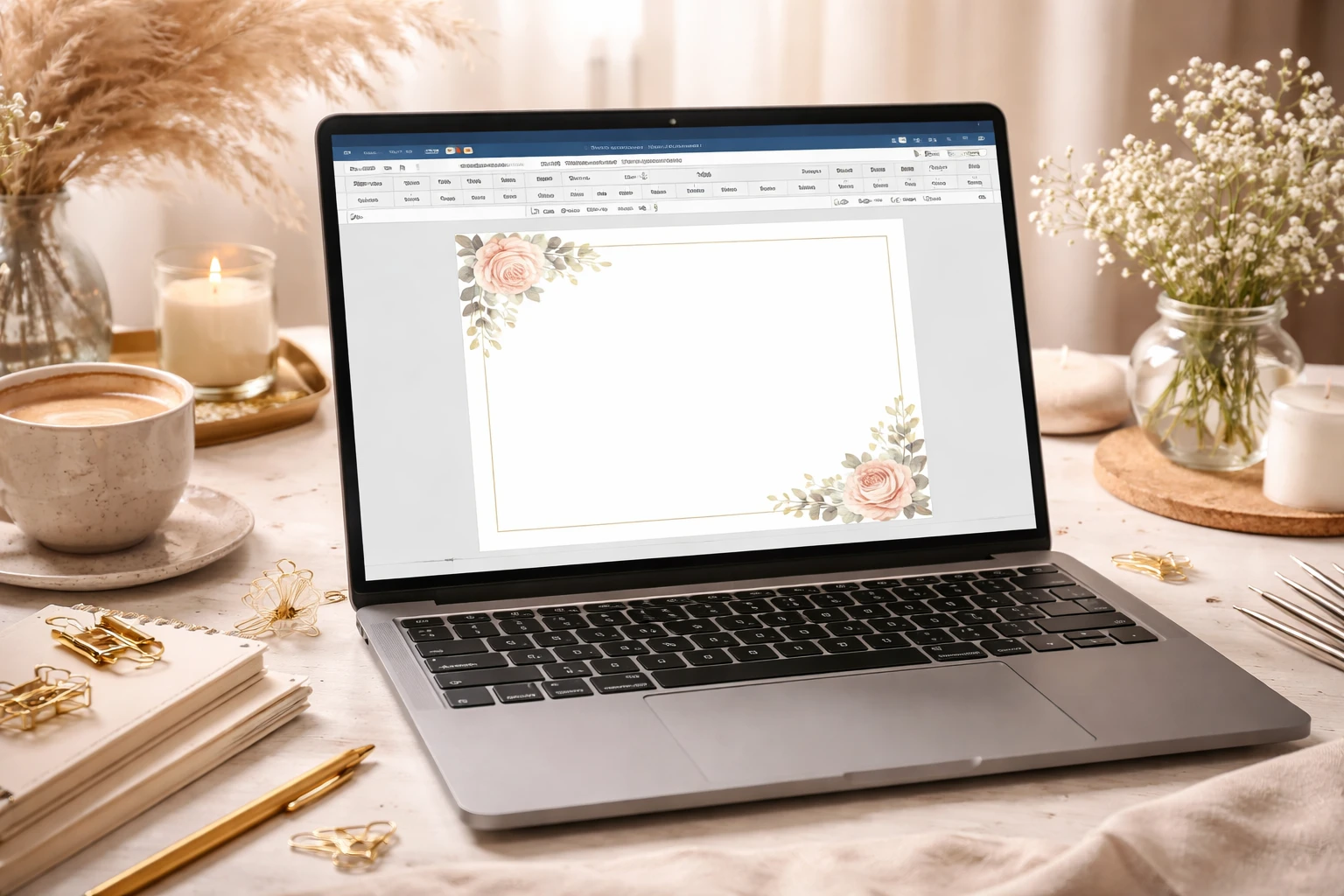

Візуальне оформлення документів у Microsoft Word має критичне значення для надання їм офіційного або вишуканого декоративного вигляду. Грамотно налаштована рамка допомагає акцентувати увагу на змісті, суворо відповідати вимогам ДСТУ для курсових та дипломних робіт або створювати унікальні вітальні листівки власноруч. Правильне обрамлення робить текст візуально структурованим, завершеним та професійним, що позитивно впливає на сприйняття інформації читачем.
Інструментарій для створення меж сторінок
Основним методом додавання обрамлення до всього документа є використання спеціалізованого меню, яке в сучасних версіях текстового процесора розташоване на вкладці Дизайн.
Параметри налаштування вікна меж:
- Тип лінії. Вибір між суцільним, пунктирним або подвійним накресленням.
- Колір. Можливість встановлення стандартного або довільного відтінку палітри.
- Товщина. Регулювання ширини штриха в межах від 0.25 до 6 пунктів.
- Рисунок. Застосування художніх елементів замість класичних ліній.
- Область застосування. Вибір між усім документом, поточним розділом або лише першою сторінкою.
Для активації інструменту необхідно перейти до розділу Дизайн та натиснути кнопку Межі сторінок, що відкриє діалогове вікно з трьома основними вкладками для детальної конфігурації.
Система дозволяє гнучко комбінувати параметри, наприклад, вибирати різну товщину для горизонтальних і вертикальних ліній, що важливо для створення специфічних бланків або фірмових бланків організацій. Ви можете миттєво побачити результат у полі попереднього перегляду, де відображається мініатюра майбутнього аркуша з нанесеними змінами в реальному часі.
Важливо розуміти різницю між застосуванням меж до всього файлу та до одного розділу, оскільки це дозволяє комбінувати титульні листи з рамками та звичайні текстові сторінки без них. Використання розривів розділів є ключовою умовою для складного форматування, коли структура документа передбачає зміну стилю оформлення всередині одного електронного документа Microsoft Word.
Створення графічних та художніх рамок
Якщо стандартні лінії здаються занадто офіційними, програма пропонує функцію Рисунок (Art), яка містить десятки готових графічних шаблонів для оформлення.
Для зміни візуального стилю обрамлення скористайтеся випадаючим списком у нижній частині вікна параметрів меж, де зібрані векторні та растрові зображення для професійного декорування.
У цьому переліку доступні варіанти від стриманих класичних орнаментів до яскравих тематичних іконок, що підходять для неофіційної кореспонденції або святкових оголошень. Користувач може самостійно масштабувати обраний малюнок, змінюючи його ширину в пунктах, щоб графічні елементи не перекривали основний текст документа і виглядали гармонійно відносно полів аркуша.
Вибір специфічного відтінку для багатьох векторних візерунків дозволяє адаптувати рамку під корпоративні кольори або загальну стилістику презентації, забезпечуючи цілісність візуального ряду. Це перетворює звичайний документ на дизайнерський продукт без використання складних графічних редакторів.
Налаштування відступів та розташування обрамлення
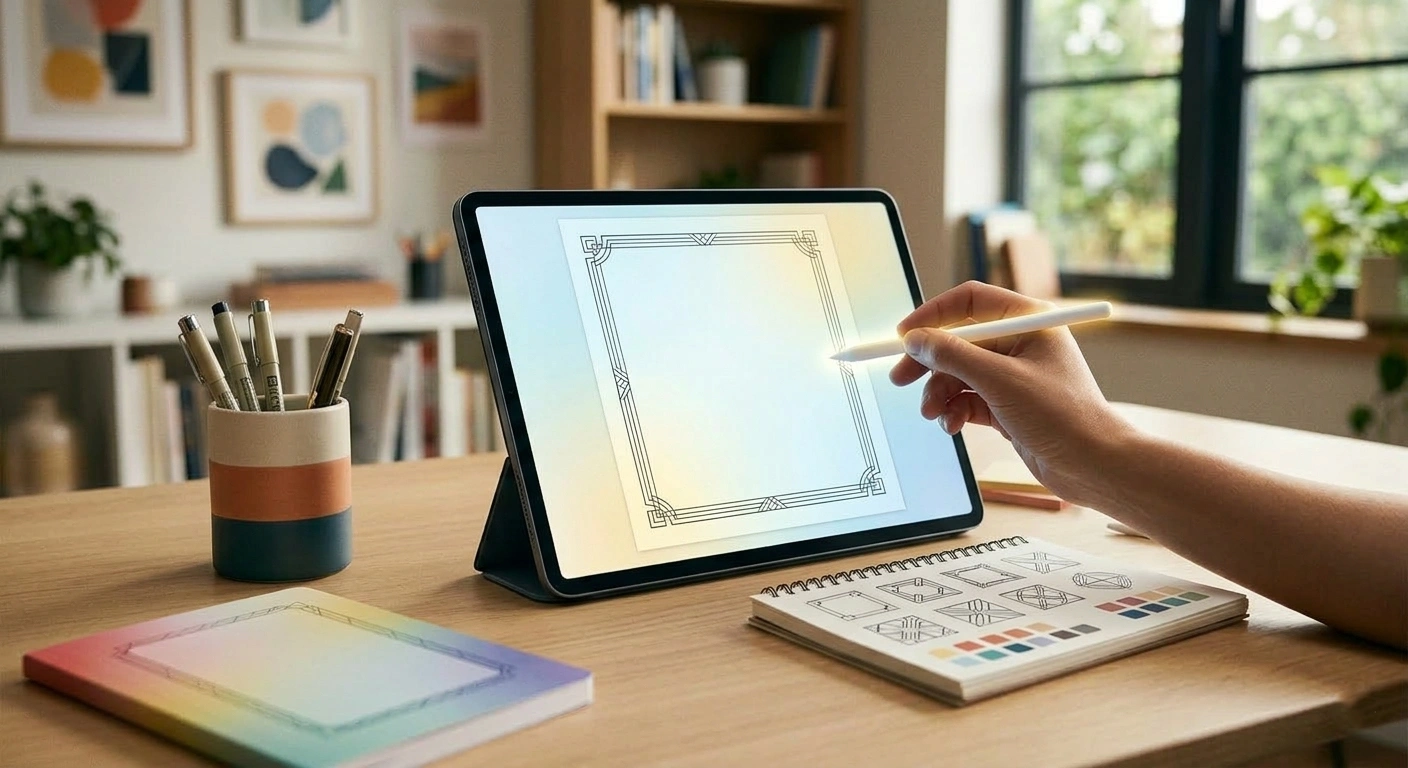
Точне позиціювання рамки на аркуші забезпечується через додаткове вікно Параметри, яке дозволяє визначити координати ліній відносно тексту або фізичного краю паперу.
Стандартні значення відступів:
| Тип документа | Відступ від краю (пт) | Вирівнювання |
| Офіційний лист | 24 | Від краю сторінки |
| Творчий проект | 10–15 | Відносно тексту |
При налаштуванні дистанції важливо враховувати технічні можливості принтера, оскільки занадто малі відступи можуть призвести до того, що частина рамки вийде за межі зони друку. Режим відносно тексту гарантує, що обрамлення буде автоматично підлаштовуватися під зміни полів документа, зберігаючи задану відстань від символів, що зручно при редагуванні великих обсягів інформації.
Опція завжди попереду дозволяє рамці перекривати інші графічні об’єкти, а правильний вибір методу вирівнювання запобігає її зникненню або обрізанню під час конвертації у PDF. Ретельне калібрування цих параметрів є запорукою того, що надрукований документ буде виглядати ідентично його електронній версії на екрані монітора незалежно від налаштувань масштабування пристрою виводу.
Оформлення окремих фрагментів тексту або абзаців
Іноді виникає потреба виділити не всю сторінку, а лише конкретний блок інформації, наприклад, важливе зауваження, термін або пряму цитату автора.
- Виділення тексту. Потрібно позначити мишкою необхідний фрагмент або цілий абзац перед відкриттям меню.
- Вибір вкладки. У вікні налаштувань перейдіть на першу вкладку Межа, яка відповідає за локальне обрамлення.
- Тип застосування. Переконайтеся, що в нижньому правому куті вибрано значення застосувати до абзацу.
- Заливка. За потреби перейдіть на сусідню вкладку для встановлення кольорового фону всередині створеної рамки.
Ця технологія дозволяє створювати візуальні акценти без використання таблиць, що значно спрощує подальше редагування та переміщення тексту всередині документа. Можна налаштувати лише окремі сторони рамки, наприклад, залишити тільки ліву вертикальну лінію для позначення коментаря, що додає макету сучасної журнальної естетики та покращує читабельність складних матеріалів.
Використання контрастної заливки фону разом із тонкою рамкою є одним із найефективніших способів швидкого візуального виокремлення блоку даних на загальному фоні документа.
Використання фігур для створення довільних рамок
Для складних макетів, де стандартний інструментарій меж виявляється недостатнім, доцільно використовувати метод малювання прямокутних або фігурних рамок через панель вставлення.
Цей підхід базується на створенні графічного об’єкта, який виступає в ролі фонової підкладки або декоративного елемента, що накладається поверх текстового шару. Головною перевагою є повна свобода переміщення: ви можете змінити розмір фігури вручну, обертати її або встановлювати точне положення за координатами, що недоступно у стандартному режимі меж сторінок.
Параметри фігурної рамки:
- Без заливки. Обов’язкова умова, щоб рамка не перекривала надрукований текст під нею.
- Контур фігури. Налаштування кольору, товщини та стилю лінії (наприклад, штрихова або градієнтна).
- Ефекти. Додавання тіні, відбиття або м’якого світіння для створення об’ємного вигляду елемента.
Процес передбачає вибір прямокутника в меню Фігури, його розтягування по периметру аркуша та вибір режиму обтікання за текстом. Такий метод ідеально підходить для створення обкладинок журналів або рекламних флаєрів, де рамка повинна мати складну форму або динамічне розташування відносно інших ілюстрацій чи заголовків.
Специфіка рамок для технічної документації та дипломів
Створення рамок зі штампами (основними написами) для технічних проектів вимагає особливого підходу, оскільки такі елементи мають відповідати жорстким нормам ДСТУ та ГОСТ.
Параметри ліній згідно зі стандартами:
| Тип лінії | Товщина (мм) | Призначення |
| Зовнішній контур | 0.5 – 1.0 | Основна межа аркуша |
| Внутрішні сітки | 0.2 – 0.3 | Розділення граф штампа |
| Рамка поля | 0.5 | Обмеження робочої зони |
| Допоміжні лінії | 0.1 | Розмітка для записів |
Найбільш ефективним методом реалізації таких рамок є використання колонтитулів, де розміщується таблиця з відповідними розмірами комірок для штампа. Це гарантує, що технічне обрамлення буде автоматично дублюватися на кожній новій сторінці документа, зберігаючи незмінне положення щодо країв аркуша, що є критично важливим для проходження нормоконтролю у навчальних закладах та на підприємствах.
Етапи створення технічної рамки:
- Активація колонтитула. Подвійний клік у верхній або нижній частині сторінки для переходу в режим редагування.
- Вставлення таблиці. Побудова сітки штампа з точним зазначенням висоти рядків та ширини стовпців у сантиметрах.
- Налаштування меж. Встановлення товстих ліній для зовнішнього периметра та тонких для внутрішніх роздільників граф.
Для документів, де перша сторінка має великий штамп, а наступні — малий, необхідно використовувати функцію різних колонтитулів для першої сторінки. Якщо ж структура файлу ще складніша, слід розірвати зв’язок між розділами, що дозволить встановлювати унікальні рамки та основні написи для кожного окремого етапу проекту, не порушуючи загальну нумерацію та цілісність текстового блоку.

Як видалити або швидко змінити існуючу рамку
Процес скасування оформлення або його оперативного редагування є максимально простим і не вимагає повторного виконання всіх кроків з налаштування з нуля.
Для миттєвого видалення всіх ліній обрамлення достатньо увійти в меню Межі сторінок і вибрати опцію Немає в лівій панелі типів налаштування.
Якщо потрібно лише змінити дизайн, наприклад, замінити колір або товщину лінії, достатньо внести відповідні правки в тому самому діалоговому вікні. Важливо пам’ятати, що зміна параметрів у вікні Межі та заливка автоматично оновлює вигляд документа відразу після натискання кнопки ОК, що дозволяє швидко адаптувати файл під нові вимоги без ризику втратити внесений раніше текст чи інші елементи форматування.
Який метод обрамлення стане найкращим рішенням саме для вас?
Вибір конкретного способу створення рамки у Word безпосередньо залежить від призначення документа: для офіційних звітів та креслень ідеальним буде суворий функціонал колонтитулів згідно з державними стандартами, тоді як для творчих проектів та листівок краще скористатися художніми малюнками або графічними фігурами з ефектами. Розуміння цих інструментів дозволяє швидко адаптувати електронний файл під будь-які технічні чи естетичні вимоги користувача, забезпечуючи бездоганний вигляд друкованих та цифрових матеріалів. Який із наведених варіантів найкраще підходить для вашого поточного завдання?


