


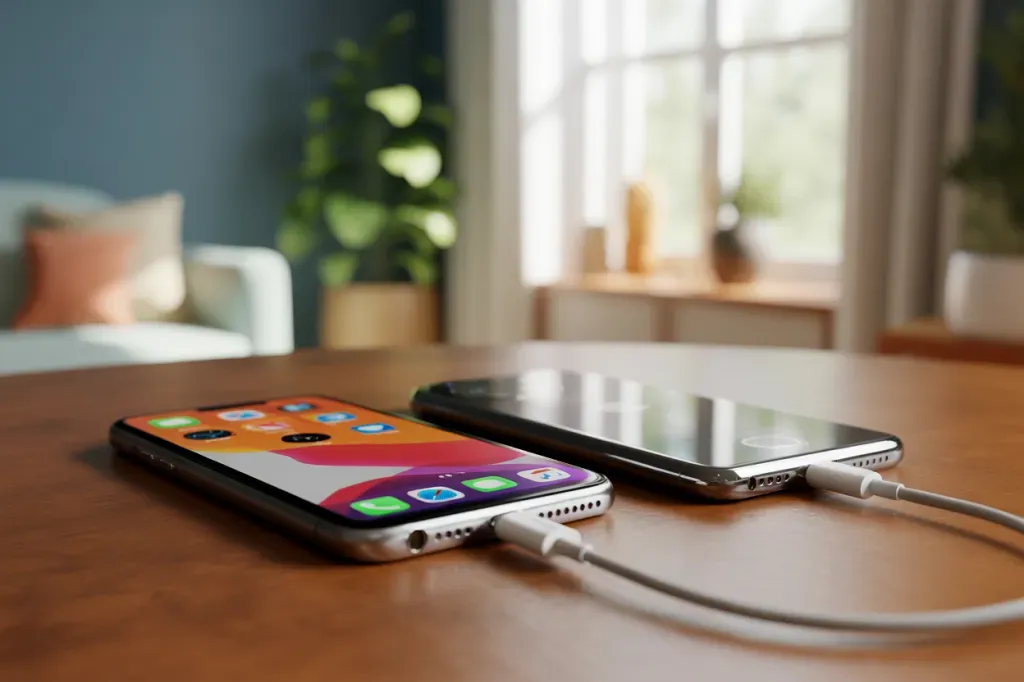

Перехід на б/у iPhone вартий уваги, лише якщо старт буде швидким і без втрати контактів, фото та звичних налаштувань. Для цього є офіційні інструменти Apple, які забезпечують безпечну міграцію без сторонніх програм. Сценарії три: напряму між iPhone через Швидкий старт, з хмарної копії iCloud або з локальної копії через комп’ютер (Finder на Mac чи iTunes у Windows). Обирайте шлях залежно від стану б/у пристрою та наявних резервних копій.
Підготування б/у iPhone до відновлення даних
Щоб на б/у iPhone з’явився екран «Програми та дані», його потрібно або ввімкнути вперше, або стерти, якщо він уже налаштований під чужий Apple ID. Перед перенесенням обов’язково виконайте скидання: Налаштування > Основні > Перенесення або скидання iPhone > Стерти вміст і налаштування. Це вилучить локальні дані й розблокує повноцінне відновлення.
Під час налаштування тримайте ввімкненими Wi‑Fi та Bluetooth, підготуйте свій Apple ID і пароль. Перевірте, що на б/у iPhone вистачить вільного місця для приймання копії (особливо, якщо переносите локальну копію або обираєте «Перенести з iPhone»). Поставте обидва телефони на зарядку, щоби процес не перервався, і переконайтеся, що попередній власник вийшов зі свого облікового запису та прибрав пристрій із «Локатора», інакше активація буде неможлива.
Перед стартом перевірте:
- Вихід із чужого Apple ID та відсутність активаційного блокування «Локатора».
- Стабільний Wi‑Fi, увімкнений Bluetooth, наявність SIM або eSIM за потреби.
- Достатній заряд і підключення до живлення для обох iPhone.
- Вільний обсяг сховища на б/у iPhone для прийому всієї копії.
- Актуальний пароль від вашого Apple ID та код-пароль від старого iPhone.
«Швидкий старт» між iPhone — покрокове перенесення
«Швидкий старт» працює на iOS 11 і новіших версіях. Обидва iPhone мають бути поруч, з увімкненими Wi‑Fi та Bluetooth. Метод дозволяє перенести дані «з iPhone на iPhone» напряму або запустити відновлення з iCloud у кілька торкань. На час перенесення не віддаляйте телефони, не вимикайте екран і тримайте їх на зарядці. Якщо один з пристроїв старіший і не підтримує потрібну версію iOS, використайте iCloud або комп’ютер.
Порядок дій «Швидкий старт»:
- Увімкніть б/у iPhone та дійдіть до екрана «Програми та дані».
- Піднесіть старий iPhone до б/у: на старому з’явиться підказка «Налаштувати новий iPhone».
- Відскануйте анімацію на б/у iPhone камерою старого, підтвердьте Apple ID.
- Введіть код-пароль старого iPhone на б/у, налаштуйте Face ID або Touch ID.
- На екрані вибору джерела натисніть «Перенести з iPhone» для прямого копіювання або оберіть «Завантажити з iCloud», якщо маєте свіжу хмарну копію.
- Погодьтеся з умовами, залиште обидва пристрої поруч і на живленні до завершення індикатора.
Відновлення з iCloud — перенесення через хмарну копію
Якщо на старому iPhone увімкнена резервна копія iCloud, підготуйте її заздалегідь: Налаштування > [ваше ім’я] > iCloud > Резервна копія iCloud > Створити резервну копію зараз. Дочекайтесь завершення, щоб зберегти останні зміни в застосунках, повідомленнях і налаштуваннях. Переконайтесь, що у сховищі iCloud достатньо місця, і не вимикайте Wi‑Fi до закінчення створення копії.
Як відновитися на б/у iPhone:
- Увімкніть пристрій, дійдіть до «Програми та дані» та торкніться «Відновити з копії iCloud».
- Увійдіть під своїм Apple ID, оберіть потрібну копію за датою й розміром.
- Залишайтеся під’єднаними до живлення і Wi‑Fi до повного завершення завантаження та відновлення вмісту.
Після першого запуску застосунки, медіатека, вкладені файли месенджерів і фото можуть ще певний час доганятися з iCloud та App Store. Не переривайте інтернет і не видаляйте застосунки до завершення синхронізації.
Перенесення через комп’ютер — iTunes (Windows) і Finder (Mac)
Локальна копія зручна для великих обсягів і повнішого відновлення. Підключіть старий iPhone кабелем, відкрийте iTunes у Windows або Finder на Mac, виберіть пристрій і натисніть «Створити резервну копію зараз». Увімкніть «Шифрувати локальну резервну копію», щоб зберегти паролі, дані Здоров’я та контент деяких застосунків. Дочекайтеся завершення копії, не від’єднуючи кабель.
Для відновлення ввімкніть б/у iPhone, дійдіть до «Програми та дані» й оберіть «Відновити з Mac або ПК з Windows». Під’єднайте кабель, у iTunes/Finder виберіть найновішу копію та запустіть відновлення. Тримайте пристрій підключеним до комп’ютера і живлення до завершення процесу та перезавантаження.
Які дані входять до iCloud‑резервної копії
iCloud‑копія зазвичай містить системні налаштування, макет Домашнього екрана, встановлені застосунки з їхніми даними, рингтони, паролі голосової пошти, контакти, дані Apple Watch, повідомлення (SMS/MMS/iMessage за умов, коли «Повідомлення в iCloud» вимкнено), фото й відео, якщо «Фото iCloud» вимкнено. Якщо «Фото iCloud» увімкнено, медіатека синхронізується окремо з хмари після відновлення. Деякий контент (наприклад, банківські картки у Wallet) може вимагати повторної верифікації.
У типову iCloud‑копію входить:
- Налаштування системи, мереж, клавіатур і доступності.
- Список застосунків, їхні дані та макет Домашнього екрана.
- Контакти, календарі, нотатки та нагадування, якщо вони не синхронізуються окремими сервісами.
- Рингтони та пароль голосової пошти.
- Повідомлення SMS/MMS/iMessage за умов вимкнених «Повідомлень в iCloud».
- Дані Apple Watch і пари з годинником.
- Фото й відео, якщо «Фото iCloud» вимкнено на джерелі.
Скільки триває перенесення та які умови потрібні
Тривалість залежить від обсягу даних і швидкості мережі: зазвичай це від кількох десятків хвилин до кількох годин. Для «Швидкого старту» тримайте обидва iPhone поруч, на зарядці та в одній Wi‑Fi мережі з увімкненим Bluetooth. Для iCloud критично важливі стабільний інтернет і вільне місце у хмарі. Для локальної копії — справний кабель і достатній простір на комп’ютері. Не переривайте процес до появи Домашнього екрана й завершення фонового відновлення.
Орієнтир: перенесення десятків гігабайтів зазвичай займає від 30 до 90 хвилин, а великі бібліотеки фото — кілька годин.
Дії на старому iPhone після міграції
Коли дані з’явилися на б/у iPhone і все перевірено, підготуйте старий до продажу або передавання. Спершу розірвіть пару з Apple Watch, за потреби створіть фінальну резервну копію, вийдіть з iCloud, iTunes і App Store.
Лише після виходу зі свого Apple ID стирайте пристрій: Налаштування > Основні > Перенесення або скидання iPhone > Стерти вміст і налаштування. Не видаляйте окремо контакти, фото чи нотатки до виходу з облікового запису — це призведе до їх зникнення у хмарі на всіх ваших пристроях.
Після стирання завершіть очищення в акаунті: в акаунті iCloud перевірте список довірених пристроїв і видаліть старий iPhone, якщо він там лишився. Переконайтеся, що «Знайти iPhone» для нього вимкнено, а SIM або eSIM перенесені чи деактивовані відповідно до вимог оператора.
Після міграції виконайте:
- Розірвання пари з Apple Watch та резервне копіювання годинника.
- Вихід із iCloud, iTunes і App Store на старому iPhone.
- Стирання вмісту та налаштувань лише після виходу з Apple ID.
- Видалення пристрою зі списку довірених в акаунті iCloud.
Сумісність методів із версіями iOS
Вибір методу залежить від версій iOS на обох пристроях. «Швидкий старт» доступний, починаючи з iOS 11, і працює найзручніше, коли обидва iPhone відповідають вимогам. Якщо старий iPhone має iOS 10 або раннішу версію, скористайтеся iCloud‑копією або локальною копією через iTunes/Finder. Враховуйте, що деякі дані та застосунки можуть вимагати новішої iOS на б/у iPhone, тож перед початком перевірте можливість оновлення.
Доступні варіанти за версією системи:
- iOS 11 і новіше — «Швидкий старт», iCloud, локальна копія через Mac/Windows.
- iOS 10 і старіші — iCloud або локальна копія через iTunes/Finder.
- Обидва пристрої мають підтримувати обраний спосіб і версію iOS, інакше використовуйте сумісну альтернативу.
Тож який спосіб обрати для б/у iPhone
Для найпростішої та швидкої міграції обирайте «Швидкий старт». Якщо маєте актуальну хмарну копію — відновлення з iCloud дає змогу перенестися без кабелів і комп’ютера. Коли даних дуже багато або потрібен максимальний контроль над процесом, створіть зашифровану локальну копію на комп’ютері й відновіться з неї. Вирішальне — правильно підготувати б/у iPhone (стерти, під’єднати до Wi‑Fi та живлення) і мати доступ до своїх резервних копій та Apple ID.


