


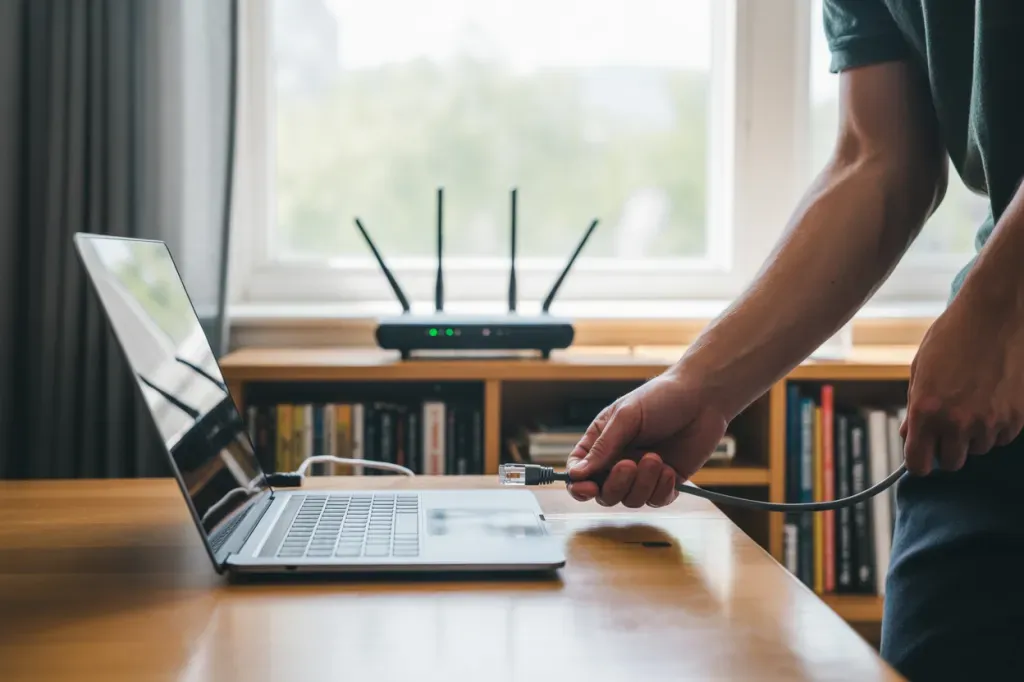

Постійний доступ до мережі — база для роботи, навчання, банкінгу й спілкування. Ноутбук можна під’єднати різними способами: дротово через Ethernet, по Wi‑Fi, через мобільну точку доступу смартфона або USB‑модем, а також через домашній роутер.
У цій статті подано чіткі інструкції з налаштування в Windows і практичні нюанси кожного варіанта, що допоможуть швидко обрати оптимальний спосіб і під’єднатися без збоїв.
Дротове підключення через Ethernet
Кабельне підключення стабільніше за бездротове, краще тримає швидкість і мінімізує затримки — критично для відеоконференцій, онлайн‑ігор та великих хмарних копіювань. Більшість сучасних роутерів і комутаторів підтримують авто MDI‑X, тож спеціальні «крос‑кабелі» не потрібні, а гігабітні порти працюють з будь‑яким прямим патчкордом. Якщо у вашого ноутбука немає порту RJ‑45, використайте перехідник USB‑C/USB‑A → Ethernet. За потреби у Windows задайте PPPoE або інші параметри, які вимагає провайдер.
Порядок дій. Перевірте, який інтерфейс має ноутбук: вбудований RJ‑45 чи лише USB‑C/Thunderbolt для адаптера. Під’єднайте кабель до LAN‑порту роутера або безпосередньо до розетки провайдера, а інший кінець — до ноутбука. У Windows відкрийте Параметри → Мережа й інтернет → Ethernet і переконайтеся, що мережевий профіль активний. Якщо інтернет вимагає логін і пароль, створіть підключення «Широкосмугове (PPPoE)». За відсутності лінку оновіть драйвер мережевого адаптера в «Диспетчері пристроїв» або встановіть його з сайту виробника.
Стандартні кабелі й типові сценарії:
- Cat5e — до 1 Гбіт/с на відстані до 100 м. Підійде для більшості домашніх підключень.
- Cat6 — краще екранування, стабільніший гігабіт, обмежена підтримка 10 Гбіт/с на коротких ділянках.
- Cat6a — для 10 Гбіт/с до 100 м у сучасних офісах і дата‑центрах.
- USB‑C/USB‑A → Ethernet — коли немає RJ‑45 у тонких ноутбуках.
- Підключення до роутера в квартирі, пряме під’єднання у гуртожитку або в офісі до настінної розетки LAN.
Підключення до Wi‑Fi на ноутбуці
Щоб під’єднатися в Windows, натисніть піктограму мережі на панелі задач, відкрийте «Керування підключеннями Wi‑Fi», виберіть свою мережу, введіть пароль і за потреби позначте «Підключатися автоматично». Якщо мережі не видно, оновіть список, перевірте перемикач Wi‑Fi та режим «У літаку». Для домашніх мереж корисно виставити профіль «Приватна», а в публічних — залишати «Публічна». За потреби перегляньте або вимкніть «Випадкові MAC‑адреси», якщо мережа використовує фільтрацію за MAC.
Універсальні кроки для різних версій Windows:
- Відкрити «Параметри» → «Мережа й інтернет» → «Wi‑Fi». Увімкнути модуль Wi‑Fi та натиснути «Керування підключеннями».
- Вибрати SSID своєї мережі, натиснути «Підключитися», ввести ключ безпеки та підтвердити.
- Якщо мережі немає у списку, натиснути «Оновити список» або «Керувати відомими мережами» й додати її вручну.
- Задати тип профілю: «Приватна» для дому, «Публічна» для публічних місць.
- За потреби відсканувати QR‑код мережі камерою Windows для швидкого входу.
- Якщо з’являється збій, оновити драйвер адаптера в «Диспетчері пристроїв» або перевстановити його.
«Can’t connect to this network.»
На якість і швидкість впливають відстань до роутера, перешкоди, перевантаження ефіру та стандарт шифрування. Спробуйте перемістити ноутбук ближче, переключити роутер між діапазонами 2,4 ГГц і 5 ГГц, ввімкнути WPA2/WPA3, змінити канал або забрати завади поруч. У Windows інколи допомагає скидання мережі, вимкнення й повторне вмикання «У літаку», а також вимкнення випадкових MAC‑адрес для конкретної мережі, якщо вона застосовує контроль доступу.
Мобільна точка доступу зі смартфона
Коли немає домашнього Wi‑Fi, роздайте інтернет зі смартфона. На iPhone увімкніть «Персональна точка доступу» в Параметрах і задайте пароль. На Android відкрийте «Мережа та інтернет» → «Точка доступу й модем» та активуйте «Точку доступу Wi‑Fi», за бажанням налаштуйте назву, тип шифрування й пароль. Під’єднання ноутбука відбувається як до звичайної Wi‑Fi‑мережі. Пам’ятайте про обмеження тарифу та швидке споживання заряду смартфона.
Кроки для Android та iPhone:
- Android: Параметри → Мережа та інтернет → Точка доступу й модем → Точка доступу Wi‑Fi. Установіть пароль, увімкніть роздачу, під’єднайте ноутбук до вказаної мережі.
- iPhone: Параметри → Персональна точка доступу → «Дозволити іншим». Перегляньте/змініть пароль і під’єднайте ноутбук до мережі iPhone.
- За потреби використайте USB‑ або Bluetooth‑тетеринг як альтернативу Wi‑Fi‑роздачі.
Найчастіше цей спосіб рятує у відрядженні, під час відключень інтернету вдома, у заміській поїздці або як тимчасова «резервна лінія» для відеодзвінка. Якщо ноутбук і телефон підтримують миттєве підключення до гарячої точки, воно спрощує повторні з’єднання без введення пароля. Перевірте, чи підтримує таку функцію ваш смартфон і система.
Підключення через USB‑модем
USB‑модем — це зовнішній стільниковий адаптер з SIM‑карткою, який надає ноутбуку доступ до мобільної мережі. Після вставлення SIM під’єднайте модем до USB, встановіть драйвери або програму керування від виробника й виберіть профіль оператора. За потреби пропишіть APN. У Windows з’єднання з’являється як «Стільниковий», його можна увімкнути з панелі швидких дій.
Вибираючи SIM, враховуйте покриття і ліміт трафіку. Швидкість залежить від стандарту зв’язку та мережевого навантаження: у 3G вона нижча, у 4G — зазвичай достатня для відеоконференцій і стримінгу, за хорошого сигналу модем тримає стабільний канал. Для кращої якості встановіть модем ближче до вікна або використайте USB‑подовжувач, а в параметрах Windows перевірте роумінг, автоматику підключення й правильність APN.
Підключення через роутер
Роутер розподіляє інтернет на кілька пристроїв дротово та по Wi‑Fi. Базове налаштування відбувається через веб‑інтерфейс: під’єднайте ноутбук кабелем до LAN‑порту, відкрийте браузер, перейдіть на адресу роутера, увійдіть під обліковими даними адміністратора й запустіть майстер налаштування WAN. Далі створіть власну Wi‑Fi‑мережу з надійним паролем та сучасним шифруванням.
Ключові етапи конфігурації:
- Підключення до пристрою: кабелем LAN або за заводськими SSID/паролем із наліпки.
- Вхід у веб‑інтерфейс: адреси на кшталт 192.168.0.1 або tplinkwifi.net, далі — створення чи зміна пароля адміністратора.
- Налаштування інтернету: тип підключення від провайдера — DHCP, PPPoE або статична IP‑адреса.
- Wi‑Fi: власний SSID, шифрування WPA2/WPA3, окремий гостьовий доступ за потреби.
- Оновлення прошивки та вимкнення WPS/дистанційного керування для безпеки.
Після стартового налаштування змініть заводські облікові дані адміністратора, інакше доступ до конфігурації зможе отримати будь‑хто з мережі. Використовуйте складні паролі, актуальну прошивку та шифрування WPA3/WPA2‑AES. Це суттєво підвищує безпеку домашньої мережі та зменшує ризики зламу.
Публічні Wi‑Fi‑мережі
У кафе, аеропортах чи транспорті мережа часто відкрита або з «капітив‑порталом» — після підключення браузер просить прийняти умови чи ввести код. Такі мережі можуть блокувати торенти, ігрові порти або обмежувати швидкість і час сесії. Якщо портал не відкривається, спробуйте перейти на будь‑яку нешифровану сторінку, вимкнути VPN на час авторизації або перезавантажити з’єднання.
Базові правила безпеки в публічному Wi‑Fi:
- Уникайте передавання чутливих даних, користуйтеся лише сайтами з HTTPS, за можливості вмикайте багатофакторну автентифікацію.
- Вимикайте спільний доступ до файлів і робіть мережевий профіль «Публічна».
- Не використовуйте стандартні паролі, не зберігайтеся в «Автопідключення», перевіряйте правильний SSID у персоналу.
- Розгляньте альтернативу у вигляді роздачі з телефону, якщо мережа викликає сумніви.
Як обрати оптимальний спосіб
Універсальної відповіді немає: дріт дає максимум стабільності й швидкості, Wi‑Fi — зручність і мобільність, точка доступу зі смартфона — гнучкий резерв, а роутер поєднує все для дому. Обирайте спосіб за умовами й технічними можливостями: наявністю портів і адаптерів у ноутбуку, вимогами провайдера, якістю сигналу та вимогами до безпеки мережі. За потреби комбінуйте — тримайте кабель і мобільний інтернет як запасний канал.


